
実画面の操作を動画で見る
デモ環境の実画面で、入力、選択、画面移動、作業記録までを実際に操作しています。日本語字幕と文字版手順も確認できます。
字幕(動画の外に表示)
会社名、農場所在地、標準時給、勤務時間、地図の初期位置を整えます。ここで決めた内容が人件費や圃場地図の基準になります。
基本設定・1 / 9
会社と運用の基準を確認します
会社名、農場所在地、標準時給、勤務時間、地図の初期位置を整えます。ここで決めた内容が人件費や圃場地図の基準になります。
- 会社情報と農場所在地を保存できます
- 標準時給と勤務時間を集計の基準にできます
- 圃場地図の初期位置を確認できます
見たい章から再生
使い方の流れ
はじめてでも、順番に進めれば現場の情報がつながります。
Step 1:会社の基準を設定する
経営者が会社名、農場所在地、標準時給、勤務時間、圃場地図の初期位置を確認します。
Step 2:利用者と役割を整える
経営者がログインする人を招待し、経営者・責任者・従業員の役割と従業員名簿の紐付けを整えます。
Step 3:圃場と作付を登録する
位置未登録の圃場は地図の薄いタグから範囲を登録します。作付は基本情報、栽培期間、今後の作業計画をまとめて作成し、同じ場所の栽培期間が重ならないようにします。
Step 4:タスクを割り当てて確定する
タスク割り当てで日付と担当者を選び、作業パレットのカードをクリックまたはドラッグして追加します。カード内で圃場と予定時刻を設定し、その日の割り振りを確定して現場へ共有します。
Step 5:現場で作業を記録する
従業員はスマホで開始と終了を記録します。資材を使った場合だけ品目と数量を追加すると在庫から自動で減り、実績時間、残り予定時間、10%単位の進捗へ反映されます。
Step 6:進捗と通知を確認する
タスク確認、通知、ダッシュボードから未着手・進行中・遅延・記録不足を確認して対応します。
Step 7:出荷と資材を記録する
出荷先、数量、廃棄量、廃棄理由と発生工程を登録します。セリなどで価格が後から決まる出荷は単価0円で保存し、決定後に単価だけを確定すると売上・経費管理へ自動反映されます。農薬・肥料・資材の在庫・使用・発注も記録できます。利用条件はプランごとに異なります。
Step 8:作業と利益を振り返る
作業分析で予定と実績を比較し、売上・経費管理で売上・経費・人件費・資材費を作付・圃場単位で確認します。
実際の画面スクリーンショット
デモ環境で現在のNOGI OSを開いて撮影した実画面です。実在するユーザー情報や業務データは表示していません。
実画面スクリーンショット
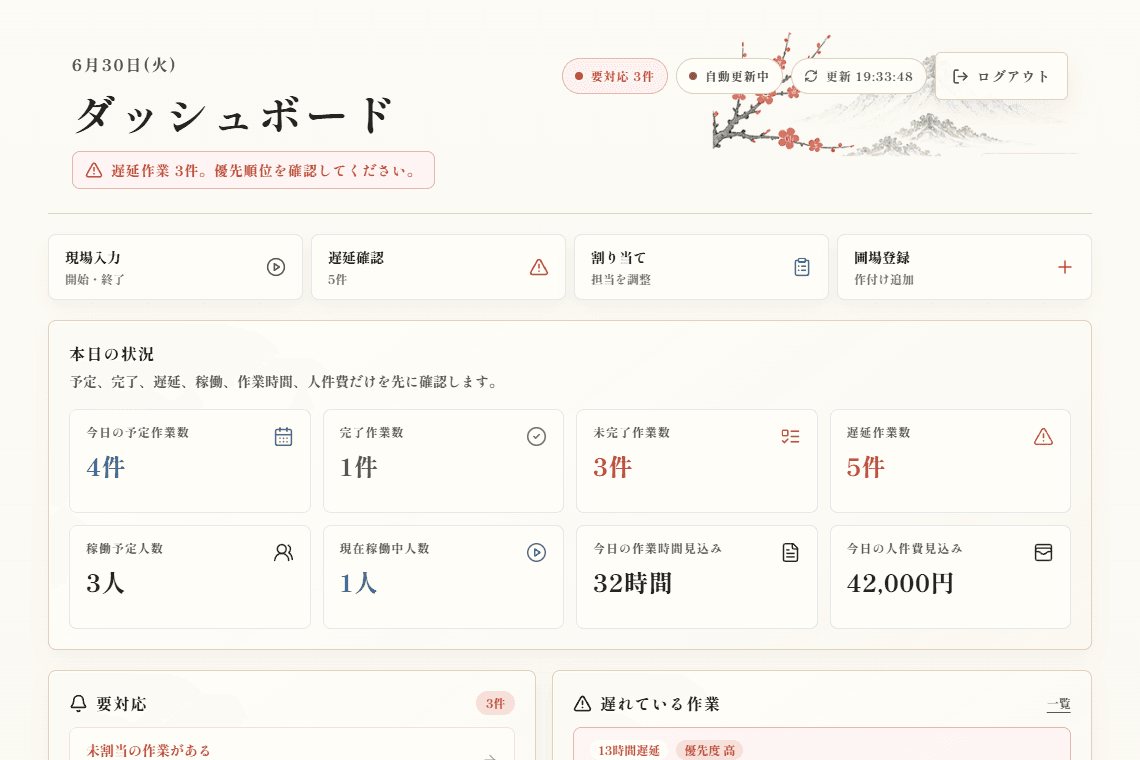
ダッシュボード画面
今日の作業、作業中の件数、圃場ごとの進み具合を一目で確認できます。
実画面スクリーンショット
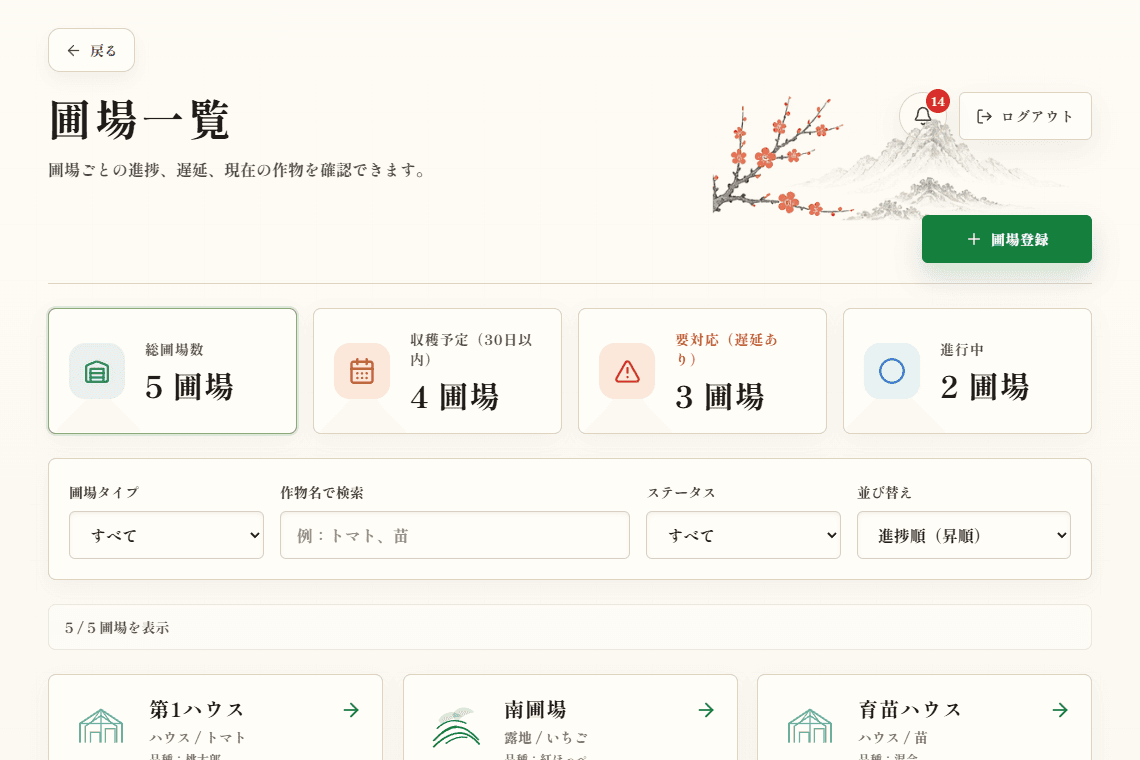
圃場一覧画面
圃場ごとに作物、状態、進捗率を整理し、どこを見るべきかをすぐ判断できます。
実画面スクリーンショット
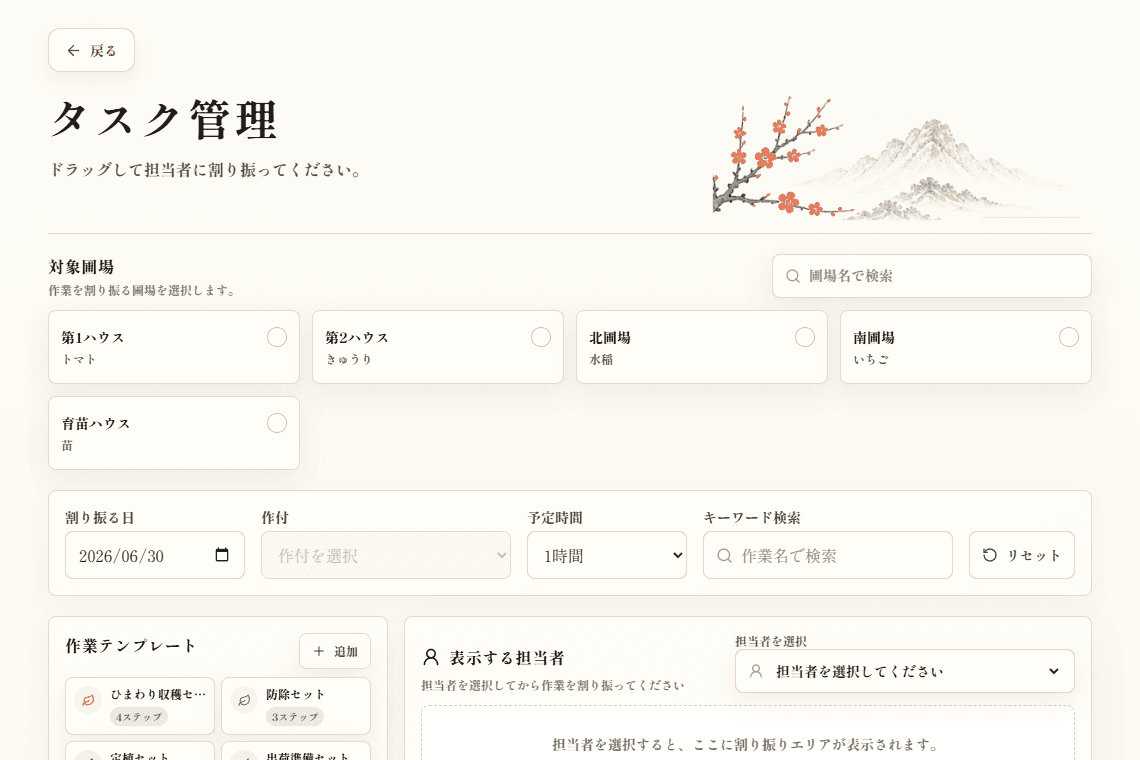
タスク割り当て画面
作業、担当者、圃場、予定時刻を揃え、その日の割り振りを確定して現場へ共有します。
実画面スクリーンショット
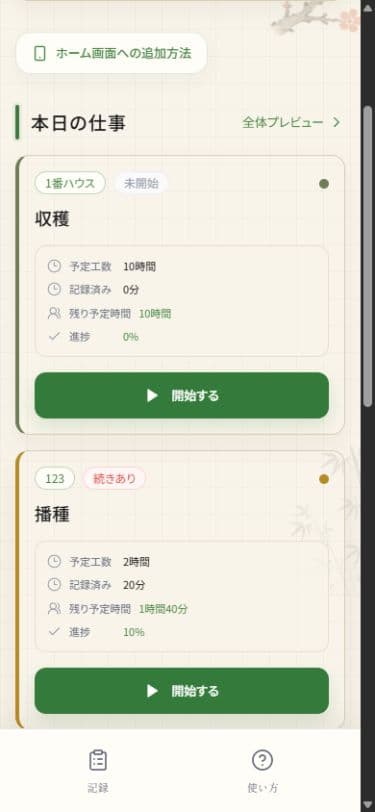
スマホ用の作業記録画面
従業員はスマホで今日の作業を確認し、開始と終了だけで実績時間を記録できます。
実画面スクリーンショット
作業時間の分析画面
予定時間と実績時間、残り時間、作業者ごとの違いを実データに基づいて確認できます。
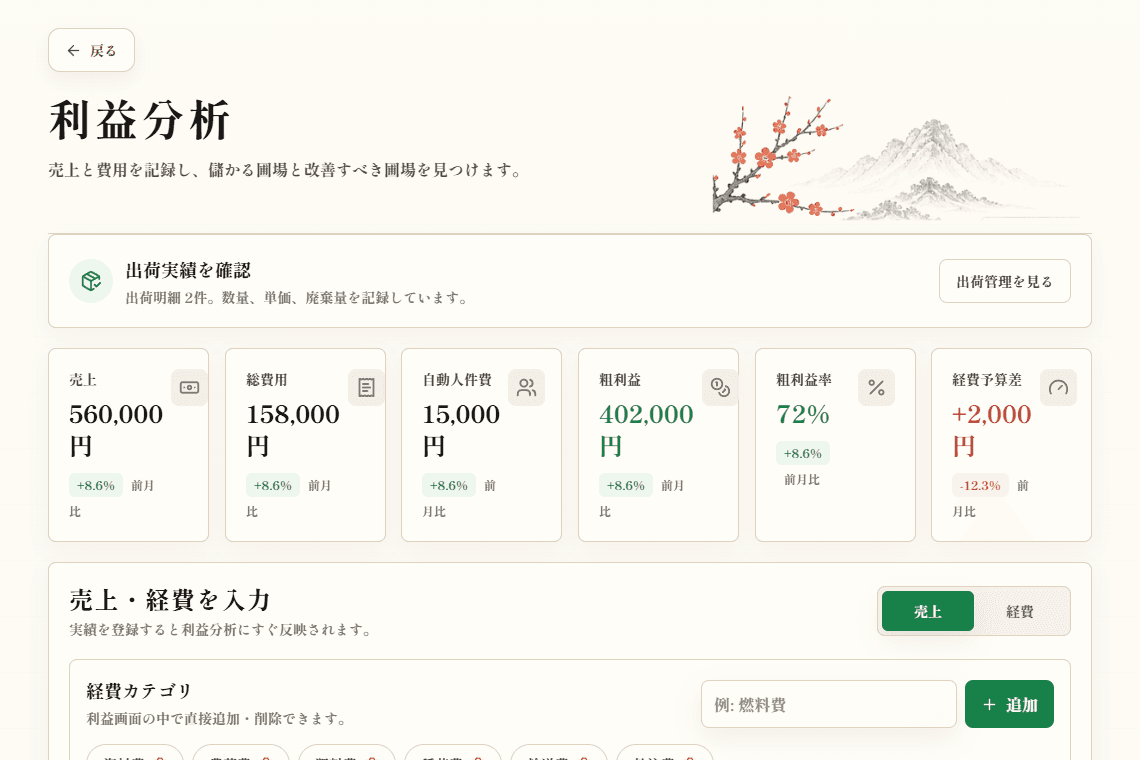
実画面スクリーンショット
売上・経費管理画面
売上、経費、人件費、資材費を確認し、次回の作付や経営判断に活用できます。
利用シーン別の説明
役割ごとに必要な操作だけを確認できます。
経営者向け
会社と利用者を整え、作業時間と利益を分けて確認し、次の経営判断へつなげます。
- 1会社設定・利用者・契約を管理
- 2ダッシュボードで遅れを確認
- 3作業分析と売上・経費管理で振り返る
責任者向け
圃場と作付を確認し、作業を担当者へ割り振って現場へ確定します。
- 1圃場・作付・今後の予定を確認
- 2担当者へ割り振って日ごとに確定
- 3通知とタスク確認から遅れに対応
従業員向け
スマホで自分の作業を確認し、開始と終了だけを記録します。
- 1今日の圃場と作業内容を確認
- 2作業を始める時に開始
- 3今回の作業を終える時に終了
現行の操作と権限に合わせて更新しています。最終更新:2026年8月29日
FAQ
導入前から運用開始後まで、よくある質問をカテゴリ別に整理しました。
導入前・利用開始
NOGI OSでできること、利用開始までの順番、対応端末をまとめました。
Qこのアプリでは何ができますか?開く閉じる
A. 圃場、作付、作業計画、担当者、作業時間、出荷、資材、利益を一つの流れで管理できます。経営者・責任者は進捗を確認し、従業員はスマホで自分の作業を記録します。
Q利用開始までの流れを教えてください。開く閉じる
A. 経営者が会社設定と利用者を整え、圃場と作付・作業計画を登録します。責任者または経営者が作業を担当者へ割り振って日ごとに確定すると、従業員の記録画面へ表示されます。
Q会員登録は必要ですか?開く閉じる
A. はい。会社ごとのデータと操作権限を分けるため、利用者ごとのアカウントを使用します。従業員は会社から届く招待メールを使って参加します。
Qスマホ、タブレット、PCで使えますか?開く閉じる
A. はい。経営者・責任者はPCやタブレットで管理しやすく、従業員はスマホで今日の作業を記録しやすい設計です。iPhone、Android、PCブラウザで利用できます。
Qホーム画面に追加できますか?開く閉じる
A. はい。スマホのブラウザからホーム画面へ追加できます。iPhoneはSafariの共有メニュー、AndroidはChromeのインストール案内またはメニューから追加してください。
アカウント・権限
ログイン、パスワード、経営者・責任者・従業員の違いについての質問です。
Qログインできない場合はどうすればよいですか?開く閉じる
A. 入力したメールアドレスを確認し、必要ならログイン画面の「パスワードを忘れた方」から再設定してください。招待直後は、招待メールからパスワード設定を完了しているかも確認してください。
Q確認メールや再設定メールが届きません。開く閉じる
A. 迷惑メール、プロモーション、受信拒否設定を確認してください。届かない場合は、登録したメールアドレスと発生した操作を添えてお問い合わせください。
Q同じアカウントを複数人で使えますか?開く閉じる
A. 推奨していません。担当者、作業記録、操作履歴を正しく残すため、利用者ごとにアカウントを分けてください。
Q役割によって見える画面は違いますか?開く閉じる
A. はい。経営者は会社設定・契約・利用者管理、責任者は圃場・作付・タスク運用、従業員は自分の作業記録を中心に利用します。契約プランによる利用条件もあります。
Q責任者が会社設定を変更できません。開く閉じる
A. 会社情報、利用者、契約、データ管理などの設定は経営者専用です。変更が必要な場合は会社の経営者アカウントへ依頼してください。
圃場・作付・作業記録
現在の作付登録、割り振り確定、スマホ記録で迷いやすい点です。
Q作付と作業計画はどのように登録しますか?開く閉じる
A. 作付管理の登録画面で、基本情報、作業計画、最終確認の順に進めます。作物と栽培期間に加え、必要な工程と予定日を確認して作付と作業予定をまとめて登録できます。
Q従業員の画面に作業が表示されません。開く閉じる
A. 担当者、予定日、作業状態に加えて、その日の割り振りが確定済みか確認してください。従業員名簿とログインユーザーの紐付けがない場合や、完了済みの作業も表示されません。
Q作業を終了すると残り時間はどうなりますか?開く閉じる
A. 終了までの実績時間が加算され、予定時間から差し引いた残り予定時間が表示されます。120分予定で20分作業した場合は、残り100分・進捗10%です。次回は同じカードから開始できます。
Q圏外でも作業記録を残せますか?開く閉じる
A. はい。通信できない時の開始と終了は端末へ一時保存され、通信が戻ると送信されます。未送信表示が消えたことを確認してください。
Q日報画面はどこですか?開く閉じる
A. 日報は作業記録へ統合されました。従業員が記録画面で残した開始と終了が、実績時間、残り予定時間、進捗確認、分析へ反映されます。
Q作付中に作業計画を変更できますか?開く閉じる
A. はい。完了済みの実績は残したまま、今後の未着手作業を見直せます。作業実績に影響する変更は、内容を確認してから保存してください。
Q同じ圃場に次の作付を登録するとどうなりますか?開く閉じる
A. 同じ圃場・区画・畝に栽培中または期間の重なる作付は登録できません。次作として日程をずらすか、別の区画・畝を選びます。現在の作付を実際に終えた場合は先に終了処理をしてください。
Q従業員はスマホから資材使用を記録できますか?開く閉じる
A. はい。割り振られた仕事の開始時または終了時に、使用した資材と数量を任意で追加できます。在庫は自動で減り、農薬は安全確認が必要です。資材を選ばなければ開始・終了だけで進められます。
Q圃場一覧から作付や今後の作業計画を開けますか?開く閉じる
A. はい。圃場一覧で圃場を選び、現在の作付から作付管理と今後の作業計画へ進めます。地図から圃場を選んだ場合も同じ詳細へ移動できます。
出荷・売上・廃棄
出荷時点で価格が決まらない場合と、廃棄率の集計方法です。
Qセリで価格が後から決まる場合はどうしますか?開く閉じる
A. 出荷時は数量、出荷先、規格、廃棄量を入力し、単価0円のまま『価格未確定で出荷を登録』を選びます。価格決定後、出荷一覧の『売上を確定』から単価だけ入力すると、売上が売上・経費管理へ反映されます。
Q廃棄率はどのように計算されますか?開く閉じる
A. 出荷登録の廃棄量を使い、『廃棄量 ÷(出荷量+廃棄量)×100』で計算します。たとえば出荷90kg、廃棄10kgなら10%です。小数第2位まで表示します。
Q廃棄の原因まで分析できますか?開く閉じる
A. はい。廃棄量がある場合は理由と発生工程を必須で記録し、ロット、計測日時・場所・方法、記録者も必要に応じて残せます。出荷分析では理由別・工程別の廃棄量と割合を比較できます。過去に廃棄量だけを登録したデータは『未分類』として表示されます。
通知・データ・サポート
端末通知、保存データ、問い合わせ履歴についての質問です。
Q端末通知を有効にするには?開く閉じる
A. ログイン後のヘルプ画面で通知設定を開き、端末側の通知を許可してください。ブラウザや端末の設定で通知を拒否している場合は、先に設定を変更する必要があります。
Qデータは自動で保存されますか?開く閉じる
A. 登録・保存操作を完了した内容は会社ごとに保存されます。通信状況が悪い場合は反映に時間がかかるため、完了メッセージや同期状態を確認してください。
Qデータを出力できますか?開く閉じる
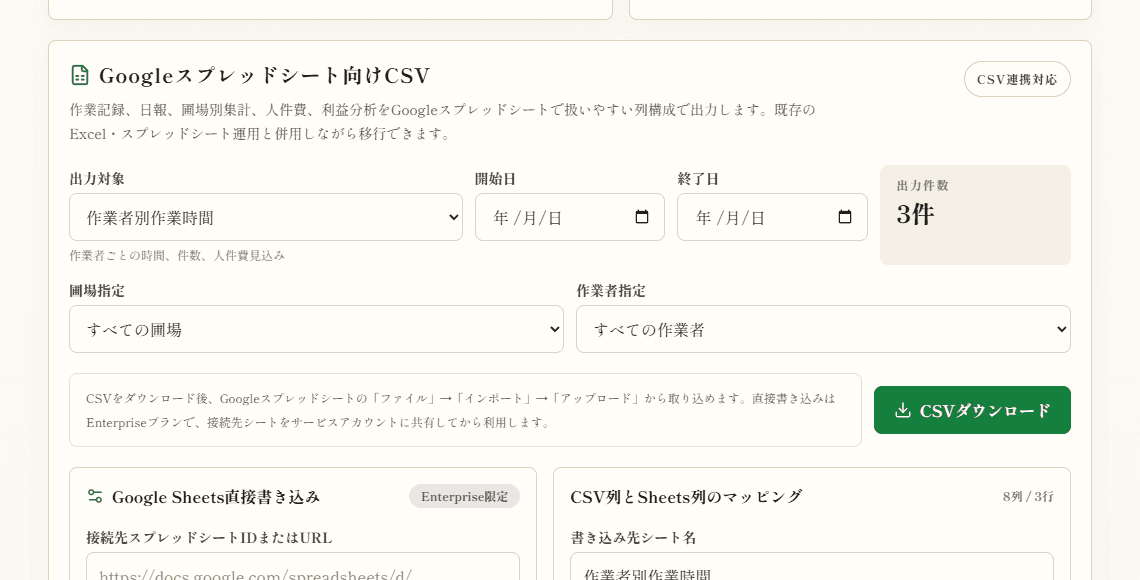
A. 対象プランでは、データ管理や各一覧からCSVなどへ出力できます。データ管理はバックアップ・入出力・外部連携を扱う画面で、業務データを一括削除する画面ではありません。
Qアカウントを削除したいです。開く閉じる
A. 経営者アカウントは会社データや契約情報と紐づくため、アプリ内からは削除できません。お問い合わせから削除依頼を送ってください。経営者以外のアカウントは削除画面でパスワードを再確認して予約でき、予約後7日間は取り消せます。
Q送信した問い合わせと返信はどこで確認できますか?開く閉じる
A. ログイン後のお問い合わせ画面で、自分が送信した問い合わせの状態と運営からの返信を確認できます。会社のほかの利用者へ内容は表示されません。
料金・提供予定機能
プラン差、請求、シフト機能についての内容です。
Q無料で使えますか?開く閉じる
A. はい。Freeではダッシュボード、圃場、作付、タスク、作業記録、出荷に加え、経営者以外に3人まで現場ユーザーを招待してスマホで担当作業を確認できます。登録上限や高度な管理・分析機能はプランごとに異なります。
Q利用できない機能に鍵が表示されます。開く閉じる
A. 現在の契約プランでは利用できない機能です。必要なプランは料金画面または鍵の案内で確認できます。プラン変更は経営者が支払管理から行います。
Q支払い方法や請求書はどこで確認できますか?開く閉じる
A. 経営者が設定内の支払管理から、現在のプラン、利用数、次回請求、請求書・領収書、支払い方法を確認できます。
Qシフト管理は利用できますか?開く閉じる
A. 現在はComing Soonのため利用できません。提供時期と対象プランは、仕様が確定した段階でアプリ内のお知らせなどで案内します。
不具合・お問い合わせ
画面が進まない時の確認と、問い合わせに添える情報です。
Q画面が読み込み中のまま進みません。開く閉じる
A. 通信環境を確認し、ブラウザの再読み込みを試してください。改善しない場合は、利用端末、ブラウザ、発生した画面、表示文言を添えてお問い合わせください。
Q表示が崩れています。開く閉じる
A. 端末、ブラウザ、画面の拡大率を確認してください。改善しない場合は、画面全体が分かるスクリーンショットを添付してください。
Q不具合を報告するには何を送ればよいですか?開く閉じる
A. 発生した画面、再現手順、期待した状態、実際の状態、エラー文、端末・OS・ブラウザ、スクリーンショットを送ってください。
Q問い合わせへの返信はどれくらいかかりますか?開く閉じる
A. 内容を確認後、順次返信します。業務停止やログイン障害など緊急度の高い内容は優先して確認します。返信はお問い合わせ画面でも確認できます。
まずは現場の作業を見える化しましょう
圃場、作業、人、時間をひとつにつなげることで、農業経営の判断がしやすくなります。